

안녕하세요. 메타플라이어(metaflyer)입니다.
효과적인 마케팅의 핵심은 '누구에게' 메시지를 전달하느냐에 있습니다.
바로 '타겟 그룹' 설정이 중요한 이유입니다.
오늘은 고객 대상의 효과적인 마케팅을 위해 꼭 필요한 기능,"타겟 그룹" 설정 방법을 쉽고 간단하게 알려드리겠습니다.
1. 시작
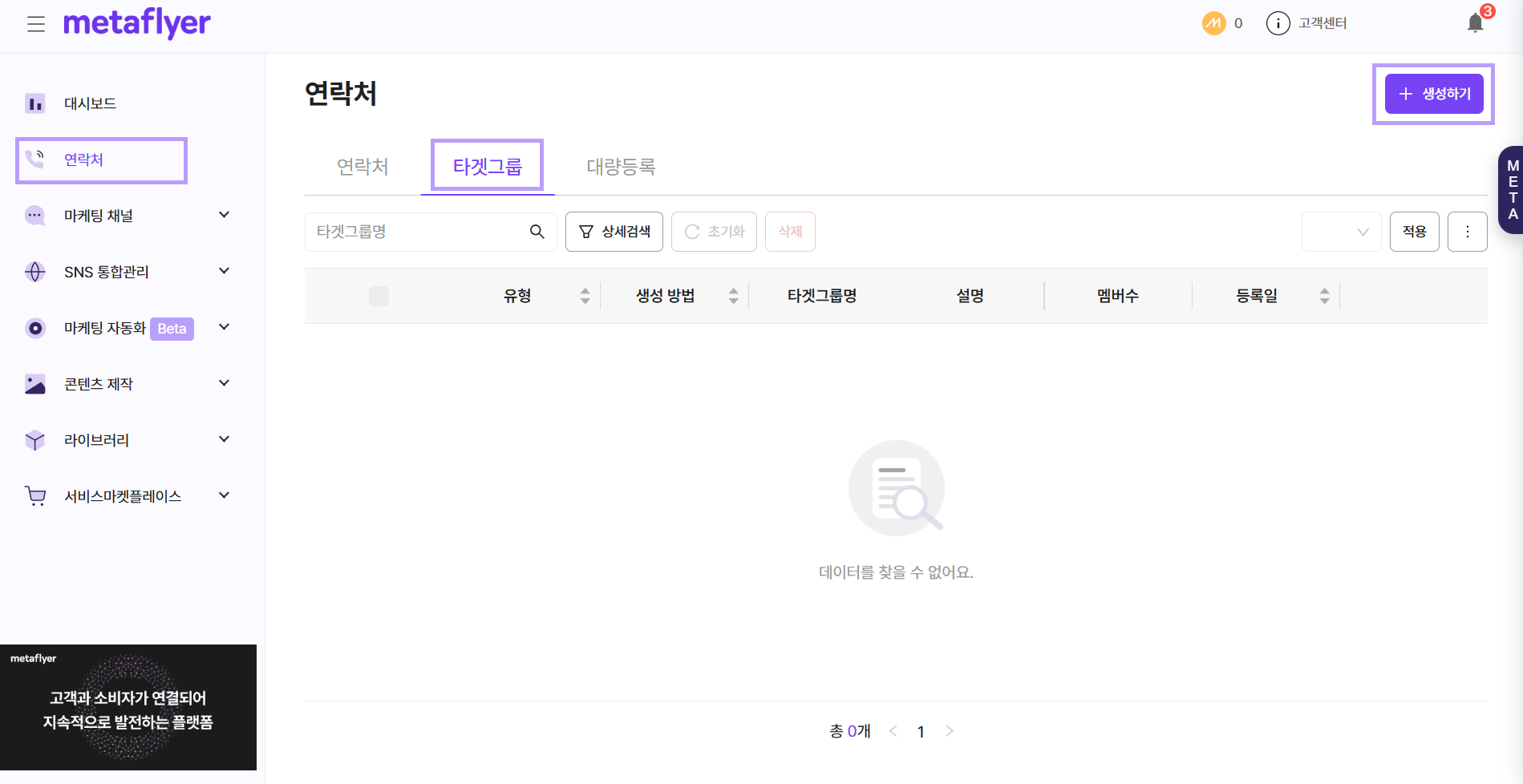
가장 먼저 메타플라이어에 로그인한 후, 좌측 메뉴에서 [연락처]를 클릭하고, 이어서 [타겟그룹]을 선택합니다.
화면 우측 상단에 보이는 [+ 생성하기] 버튼을 눌러 새로운 타겟 그룹 만들기를 시작합니다.
2. 타겟그룹 만들기
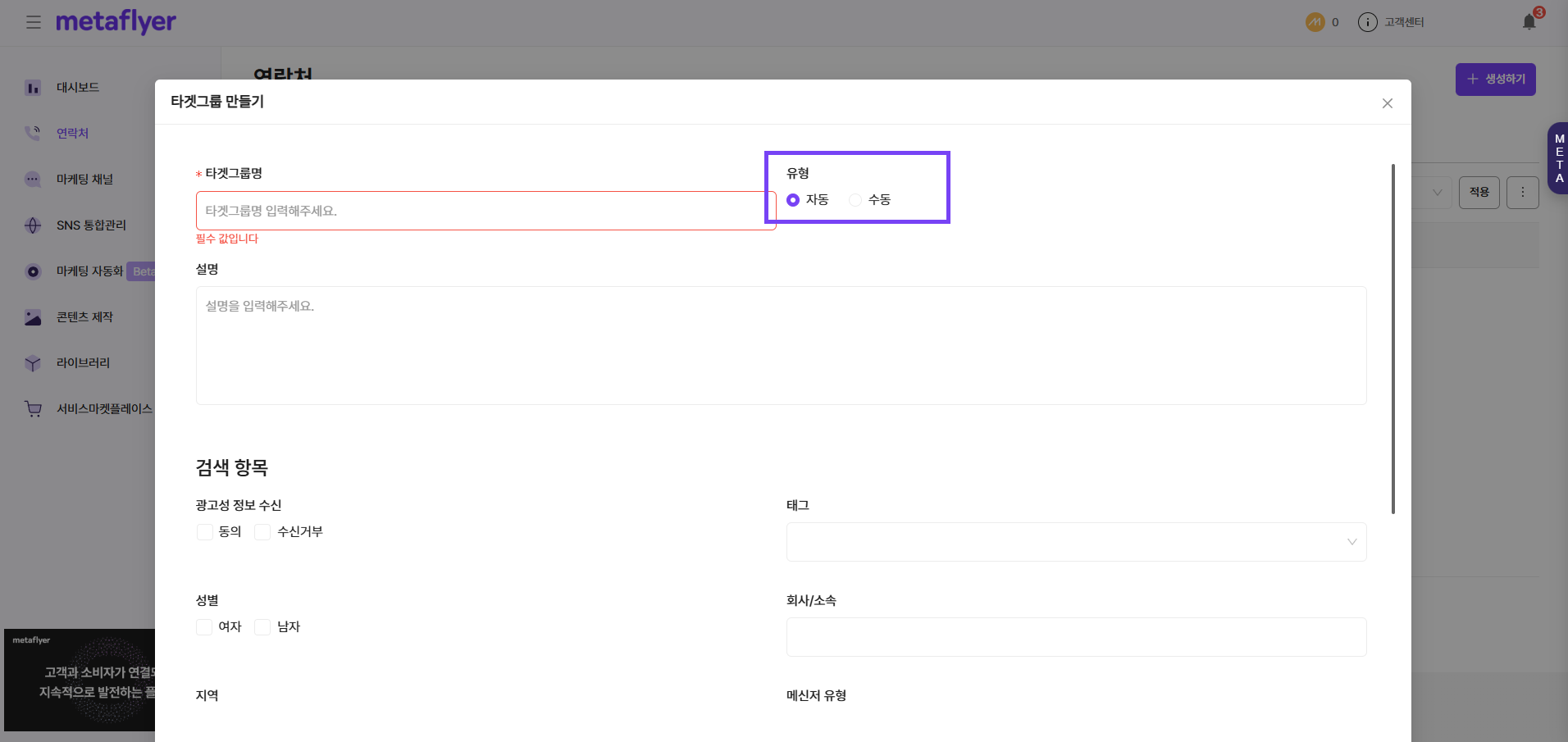
그러면 이와 같은 창이 뜹니다.
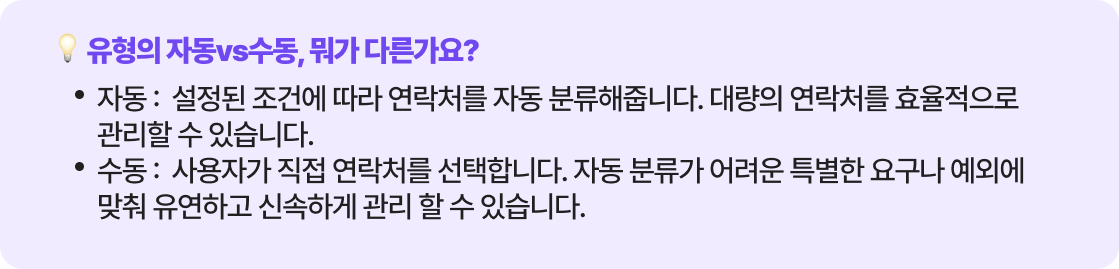
타겟그룹 생성 방법에는 '자동'과 '수동' 두 가지 유형이 있습니다.
차근차근 두 가지 유형을 설명 드리겠습니다.
2-1. 자동 타겟그룹
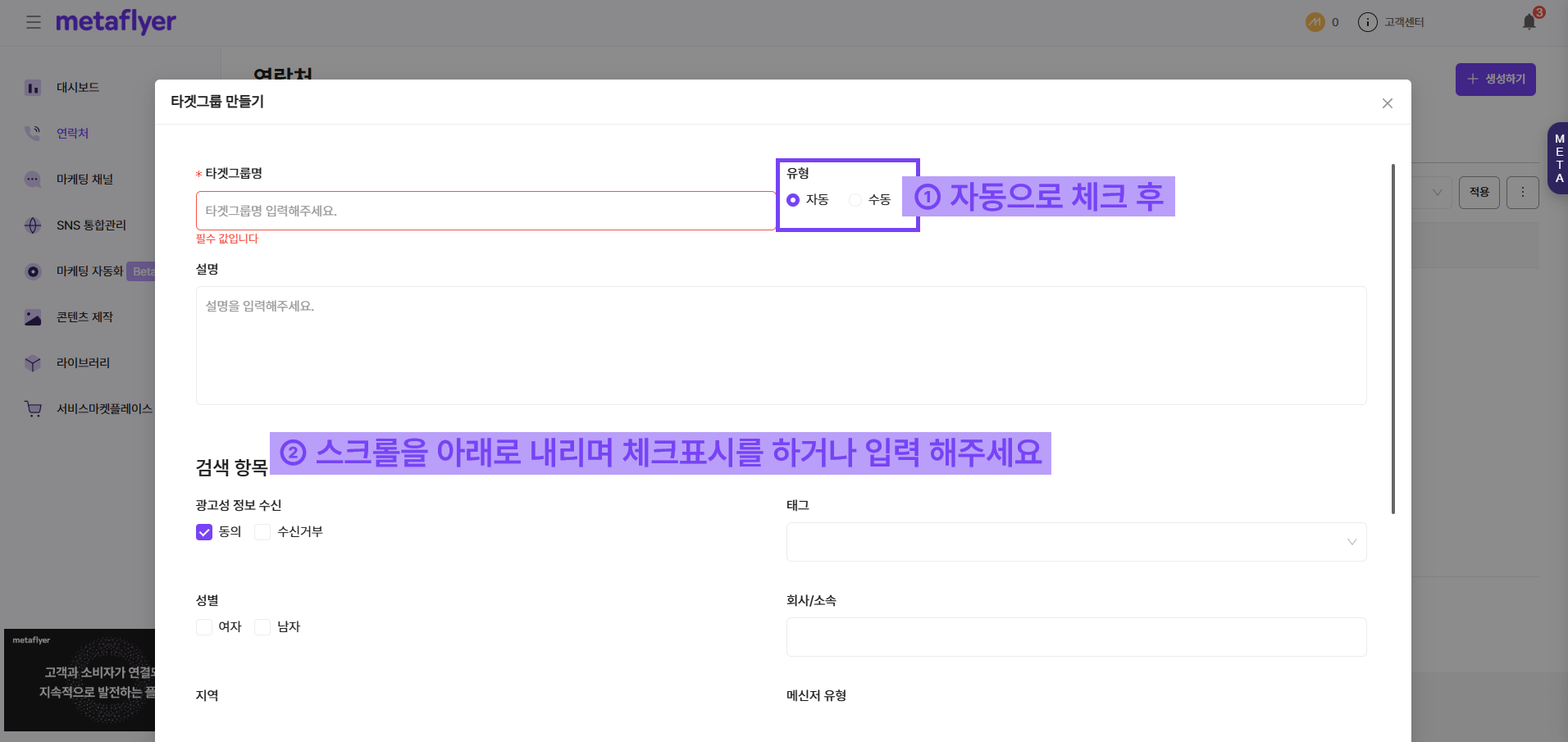
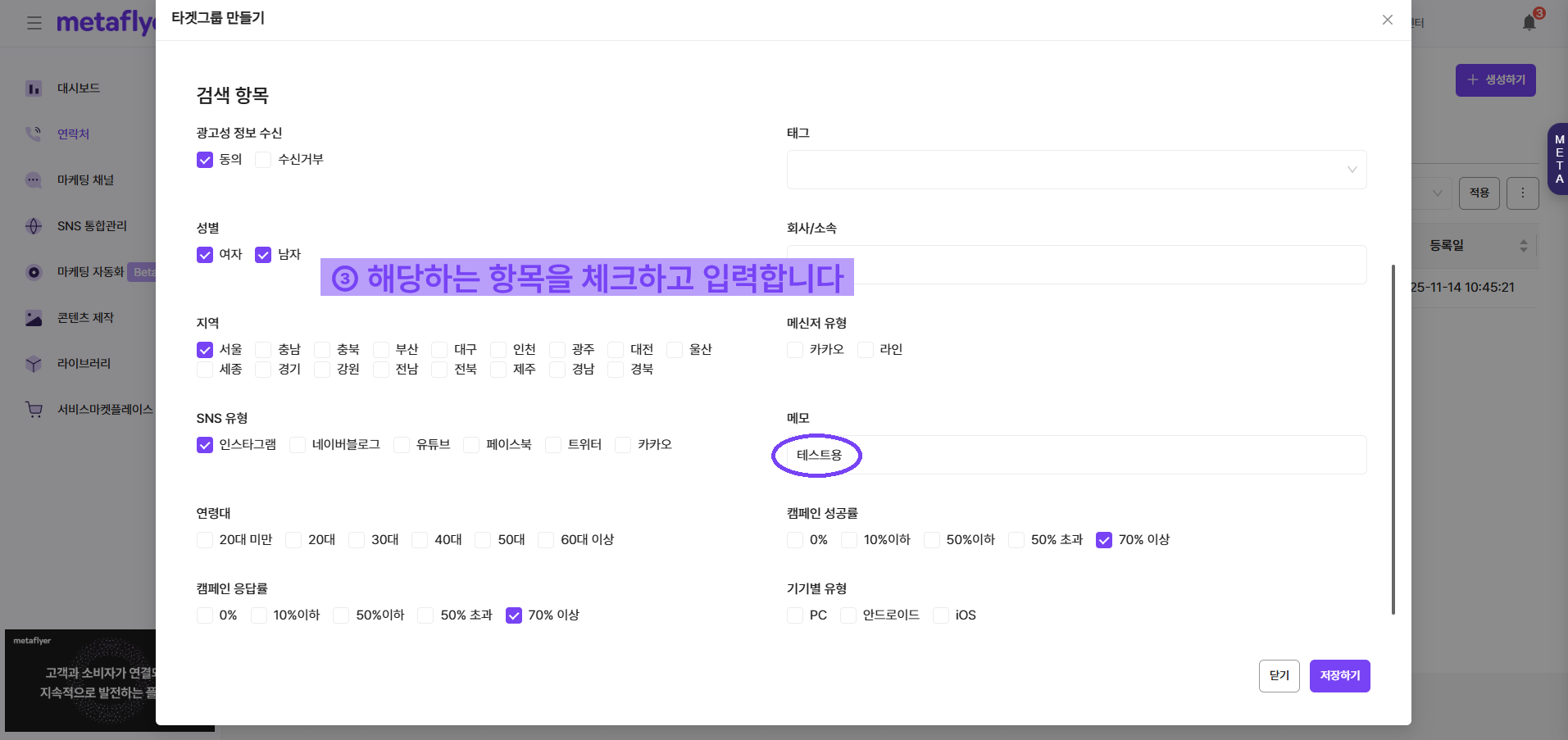
1) [생성하기]버튼을 누르면 나타나는 창에서 타겟그룹의 이름과 설명을 입력합니다.
2) 유형을 '자동'으로 선택합니다.
3) 스크롤을 내려 [검색항목]에서 원하는 고객의 조건을 설정합니다.
4) 조건 설정이 완료되면 [저장하기]를 누릅니다.
자동 유형은 설정한 조건에 맞는 고객을 자동으로 분류해 줍니다.
유형을 자동으로 설정하고 스크롤을 아래로 내린 뒤 검색항목에서 원하는 대상들의 조건을 체크하고 입력하세요. 그리고 저장하기만 누르면 타겟그룹 만들기는 완료입니다.
2-2. 수동 타겟그룹
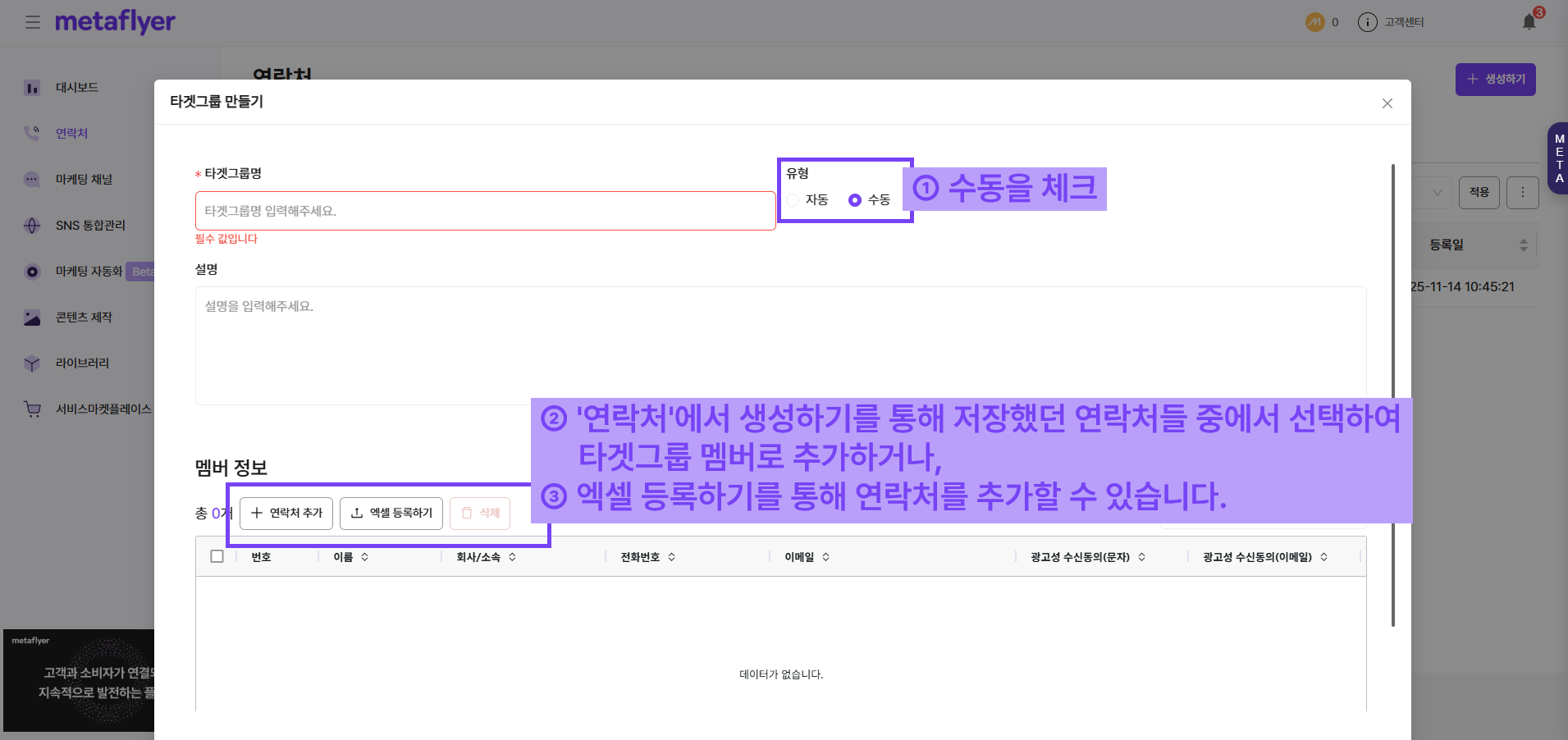
수동 유형은 마케터가 직접 원하는 고객을 하나하나 선택하여 그룹을 만드는 방식입니다.
1) 유형을 '수동'으로 변경합니다.
2) 화면 구성이 바뀌면, [연락처 추가]를 선택하여 기존에 등록된 연락처를 추가하거나, [엑셀 등록하기]를 통해 새로운 연락처를 불러와 그룹에 포함 시킬 수 있습니다.
특별한 조건이 필요한 경우, 수동이 더 유용할 수 있어요.
3. 타겟그룹 수정 및 관리
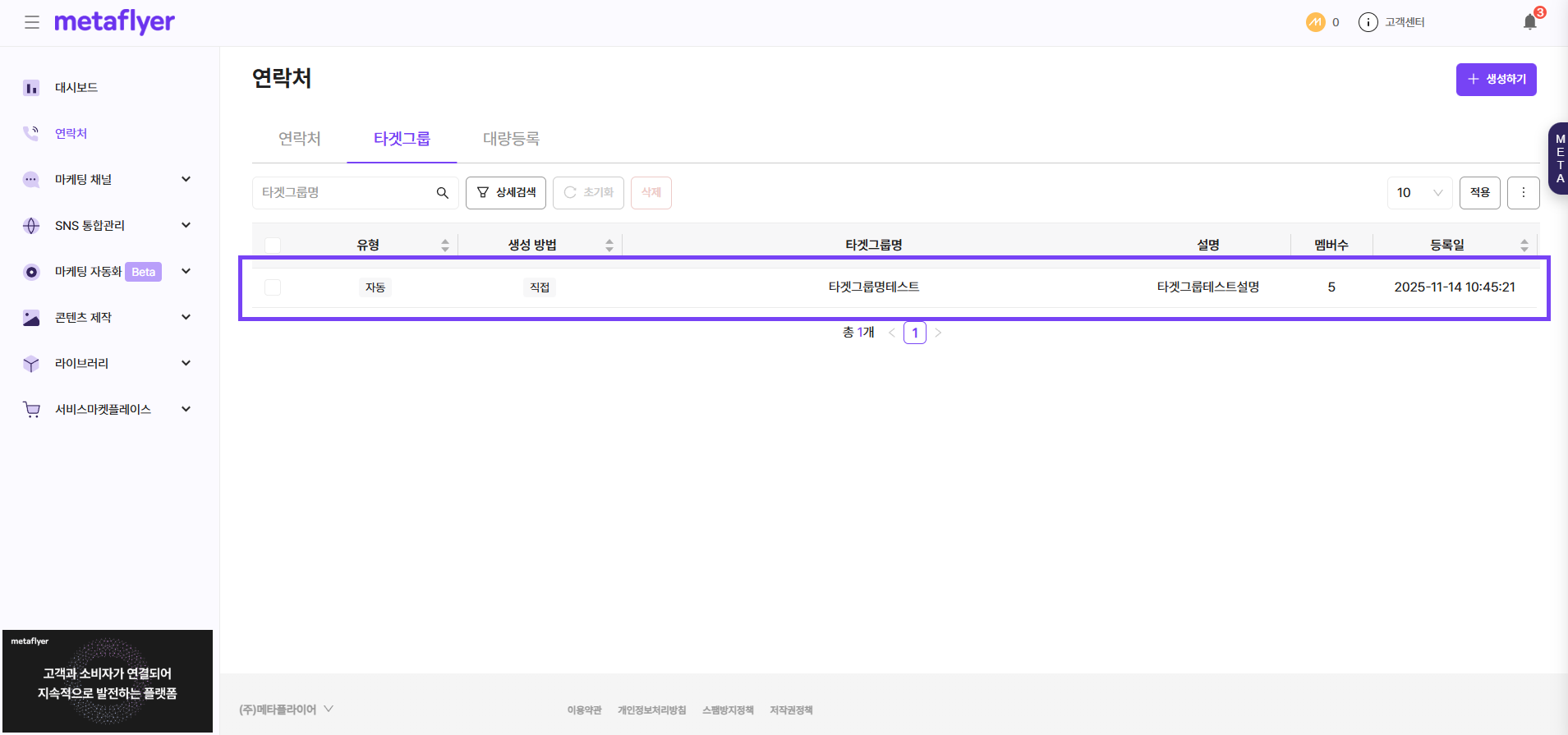
생성된 타겟그룹은 언제든지 수정하고 관리할 수 있습니다.
수정이 필요하다면 추가된 타겟그룹을 클릭해주세요.
3-1. 타겟그룹 수정 및 관리
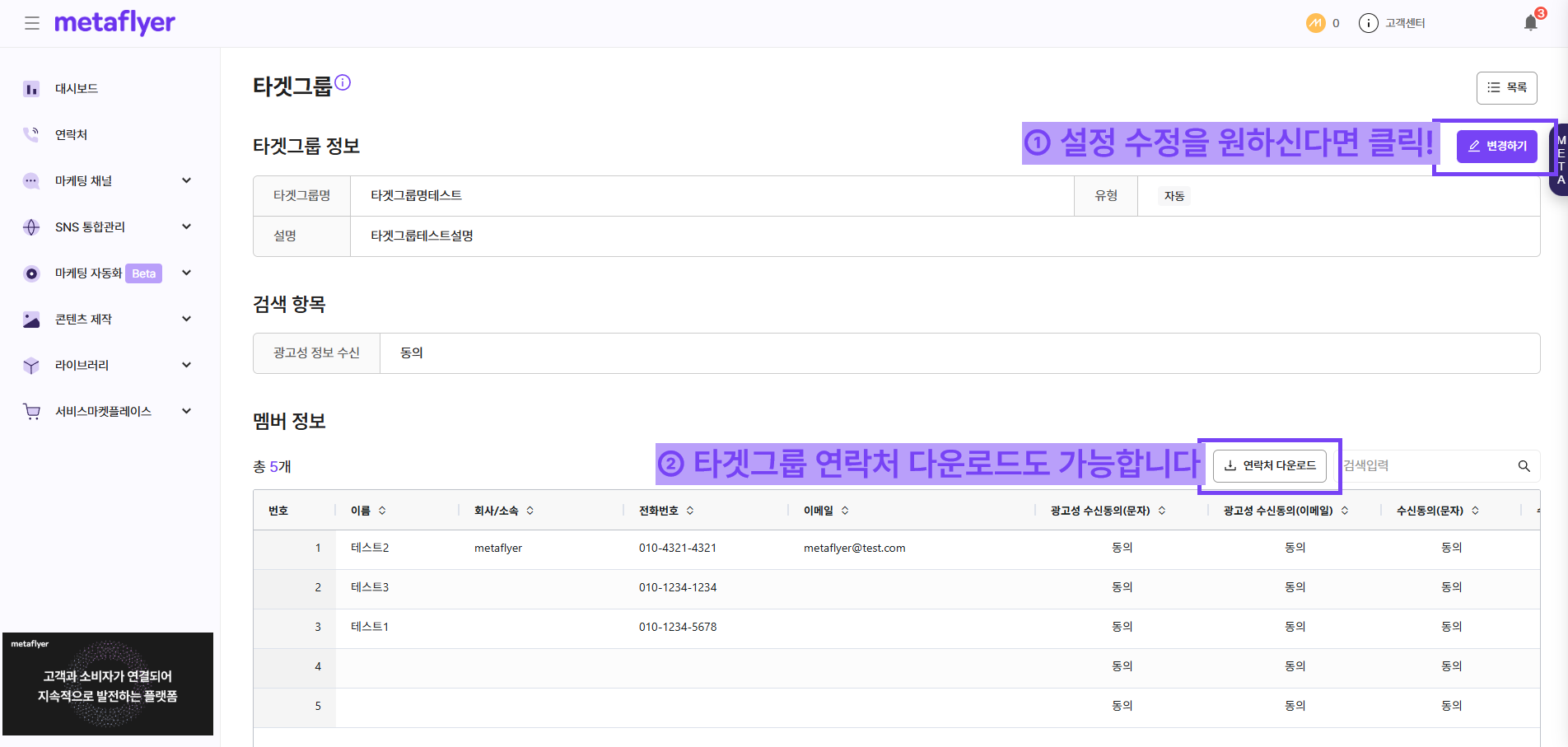
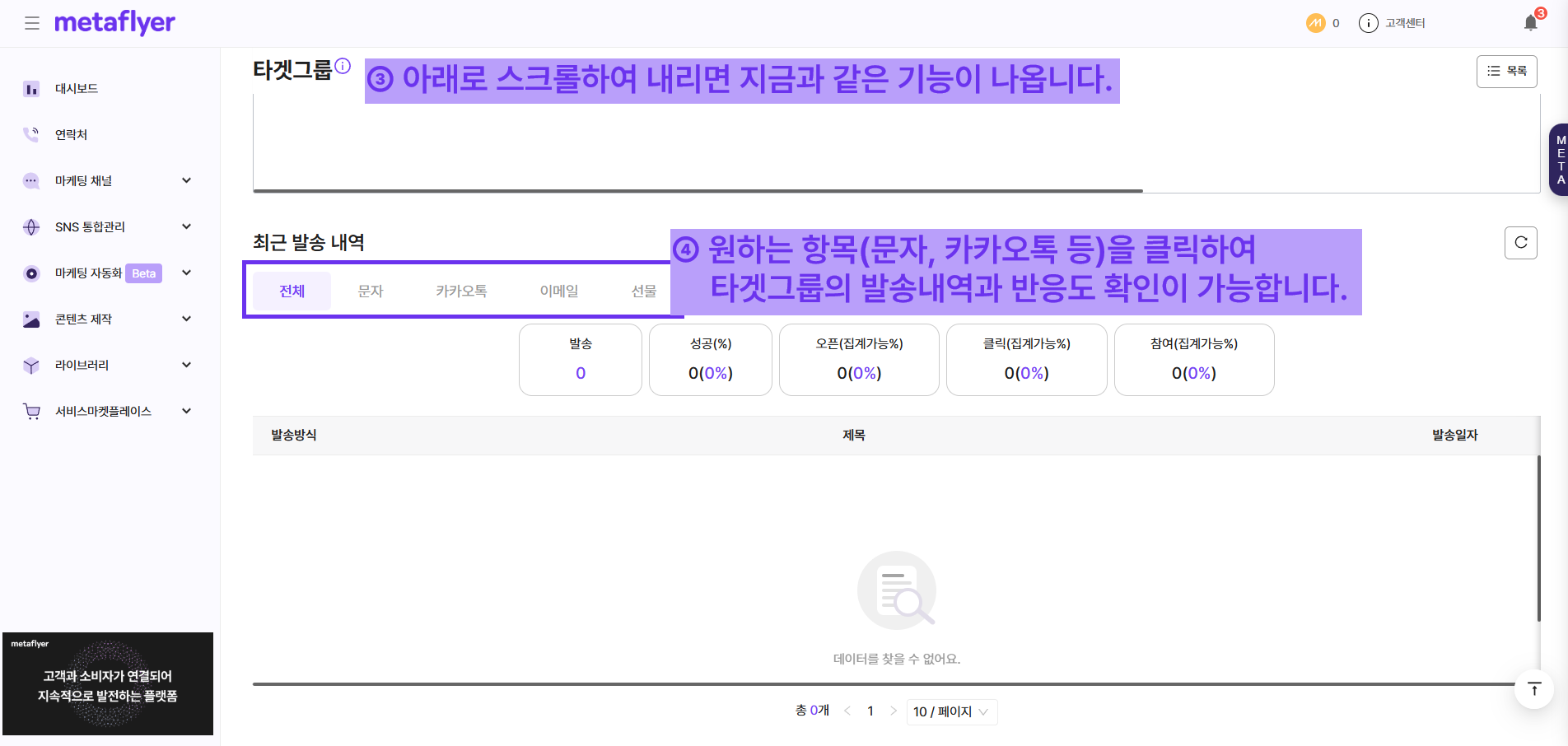
그러면 타겟그룹의 정보 페이지로 이동합니다.
1) 여기서 [변경하기]를 눌러 그룹의 이름, 설명, 조건 등을 수정할 수 있으며, [타겟그룹 연락처 다운로드]를 통해 그룹에 속한 고객 명단을 내려받을 수도 있습니다.
2) 페이지 하단으로 스크롤을 내리면, 해당 타겟그룹을 대상으로 발송했던 과거 마케팅 캠페인 내역까지 한눈에 확인할 수 있습니다.
메타플라이어의 타겟그룹 기능은 고객을 자동으로 분류하고, 맞춤형 마케팅을 실행하며, 그 성과를 분석하여 효과적인 마케팅 전략을 수립하는 데 실질적인 도움을 줍니다.
생각보다 간단하죠? 지금 학습한 내용을 실행해보세요!
마치며, 인턴 Essie였습니다.🙂
메타플라이어 바로가기